
در بخش های قبل با html آشنا شدید و دیدید که چطور میتوان با استفاده از آن صفحات وب را توسعه داد.
فرض کنید میخواهیم پس از لود شدن صفحه، کاربر با یک کلیک روی دکمه، تم سایت را از حالت روشن (Light Mode) به تیره (Dark Mode) تغییر دهد. یا مثلاً بخواهیم منوی همبرگری با کلیک باز و بسته شود، یا فرمی قبل از ارسال اعتبارسنجی شود. انجام هیچکدام از این کارها با خود HTML به تنهایی امکانپذیر نیست.
چرا؟ چون HTML یک زبان استاتیک است. وظیفهاش فقط توصیف ساختار اولیه و محتوای صفحه است، نه واکنش به رویدادها یا تغییر پویای ظاهر و محتوا. بدون جاوااسکریپت:
HTML فقط میتواند صفحات ایستا و خواندنی بسازد، مثل یک پوستر یا یک سند متنی. برای اینکه صفحه «زنده» شود و با کاربر گفتگو کند، به جاوااسکریپت نیاز داری. به عبارتی، HTML اسکلت صفحه است، CSS لباس آن، و JS روح و حرکت آن.
در این بخش ابتدا روش کار با دو api را با استفاده از جاوا اسکریپت به شما نمایش خواهم داد.
یک فایل html به نام index.html ایجاد کرده و کد زیر را در آن قرار دهید.
<button onclick="alert('Hello World!')">Click Me!</button>سپس آن را در مرورگر باز کنید. یک دکمه در صفحه خواهید دید. روی آن کلیک کنید. خروجی مشابه زیر خواهد بود.
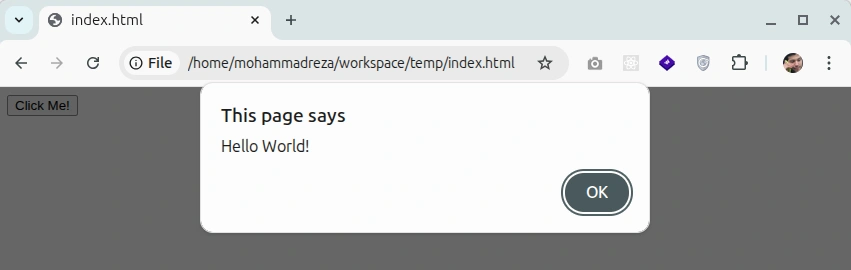
تبریک! شما اولین برنامه خود را با js نوشتید. در ادامه این برنامه را کامل تر خواهیم کرد.
اکنون کد زیر را در index.html وارد کنید.
<button name="first-button" onclick="alert(this.name)">Click Me!</button>اگر صفحه را رفرش کرده و روی دکمه کلیک کنید خواهید دید که مقدار ویژگی name که برابر first-button است نمایش داده خواهد شد.

در تکه کد بالا، this به همین دکمه اشاره میکند. پس میتوان با استفاده از dot notation (یعنی همون نقطه) به ویژگیهای this دسترسی داشته باشیم.
alert که در کد قبلی دیدید یکی از توابع آماده جاوا اسکریپت است که یک مقدار را چاپ میکند. اکنون اگر بخواهیم با کلیک کردن روی دکمه، سناریوی خاص خودمان را داشته باشیم، باید تابع خودمان را اجرا کنیم. بدین منظور باید ببینیم که چطور میتوان در جاوا اسکریپت تابع را تعریف کرد.
برای تعریف تابع، کد زیر را وارد کنید.
<button name="first-button" onclick="showName(this)">Click Me!</button>
<script>
  function showName(button) {
    alert(button.name)
  }
</script>در کد بالا، یک تابع به نام showName تعریف کردیم که دکمه را به عنوان ورودی میگیرد و مقدار اتریبیوت name آن را چاپ میکند.
اکنون کد زیر را وارد کنید.
<button name="first-button" onclick="fetchAPI(this)">Click Me!</button>
<script>
  function fetchAPI(button) {
    fetch('http://localhost:8000/api/hello')
      .then(response => response.text())
      .then(data => {
          console.log(data);
      })
      .catch(error => {
          console.error('Error: ', error);
      });
  }
</script>در این کد:
fetch یک درخواست به سمت سرور ارسال میکنیم.then پاسخ سرور را گرفته و به متن تبدیل میکنیم.console.log پاسخی که در مرحله قبل به متن تبدیل کردیم را در کنسول چاپ میکنیم.اکنون مرورگر را باز کنید و رفرش کنید و سپس روی دکمه کلیک کنید. سپس با استفاده از F12 بخش Developer Tools را باز کنید و سپس به تب Console بروید. خروجی به شکل زیر خواهد بود.

این Hello از سمت بکند دریافت شده است.
اکنون کد زیر را قرار دهید.
<div id="result"></div>
<button name="first-button" onclick="fetchAPI(this)">Click Me!</button>
<script>
  function fetchAPI(button) {
    fetch('http://localhost:8000/api/hello')
      .then(response => response.text())
      .then(data => {
        element = document.getElementById('result')
        element.innerHTML = data
      })
      .catch(error => {
          console.error('Error: ', error);
      });
  }
</script>در کد بالا:
اکنون مرورگر را رفرش کرده و روی دکمه کلیک کنید. خروجی مشابه زیر خواهد بود.

اغلب api ها به این سادگی نیستند و ورودی میگیرند. یکی از سادهترین شکل های ممکن برای ارسال ورودی به یک api ارسال آن ها از طریق url است. در ادامه خواهیم داد که چطور به این شکل میتوان به یک api ورودی ارسال کرد.
کد زیر را وارد کنید.
<div id="result"></div>
<button name="first-button" onclick="fetchAPI(this)">Click Me!</button>
<script>
  function fetchAPI(button) {
    fetch('http://localhost:8000/api/hello/mohammadreza')
      .then(response => response.text())
      .then(data => {
        element = document.getElementById('result')
        element.innerHTML = data
      })
      .catch(error => {
          console.error('Error: ', error);
      });
  }
</script>در کد بالا، مقدار mohammadrza را به api ارسال میکنیم و در خروجی مقدار hello mohammadreza را دریافت خواهیم کرد.
مرورگر را باز کنید، صفحه را رفرش کرده و روی دکمه کلیک کنید. خروجی مشابه زیر خواهد بود.

مشکل کد فعلی این است که همیشه یک مقدار ثابت را به api ارسال میکند و همین باعث میشود که همیشه یک خروجی ثابت دریافت کند. اکنون باید تغییراتی ایجاد کنیم که کاربر بتواند ورودی های دلخواهش را وارد کند.
بدین منظور با قرار دادن کد زیر، یک input در صفحه قرار میدهیم که کاربر بتواند ورودی را از طریق آن وارد کند.
<input id="input">
<div id="result"></div>
<button name="first-button" onclick="fetchAPI(this)">Click Me!</button>
<script>
  function fetchAPI(button) {
    input = document.getElementById('input')
    fetch('http://localhost:8000/api/hello/' + input.value)
      .then(response => response.text())
      .then(data => {
        element = document.getElementById('result')
        element.innerHTML = data
      })
      .catch(error => {
          console.error('Error: ', error);
      });
  }
</script>در کد بالا:
اکنون صفحه را رفرش کنید. سپس مقداری وارد کرده و روی دکمه کلیک کنید. خروجی مشابه زیر خواهد بود.

اگر سرور را از دسترس خارج کنید و سپس فرم را ثبت کنید، خواهید دید که چیزی در خروجی نمایش داده نخواهد شد. خودتان را به جای کاربر در نظر بگیرید. در اینصورت او نمیداند که چرا فرم کار نمیکند. اکنون لازم است به کاربر اطلاع بدهیم که سرور از دسترس خارج شده.
بدین منظور کد زیر را وارد کنید.
<input id="input">
<div id="result"></div>
<button name="first-button" onclick="fetchAPI(this)">Click Me!</button>
<script>
  function fetchAPI(button) {
    input = document.getElementById('input')
    fetch('http://localhost:8000/api/hello/' + input.value)
      .then(response => response.text())
      .then(data => {
        element = document.getElementById('result')
        element.innerHTML = data
      })
      .catch(error => {
        element = document.getElementById('result')
        element.innerHTML = error
      });
  }
</script>اکنون اگر در حالتی که سرور از دسترس خارج شده باشد فرم را ثبت کنید خروجی مشابه زیر خواهد بود.

خطایی که نمایش داده میشود ظاهری شبیه به حالتی دارد که خروجی به درستی از سرور دریافت میشود. ظاهر خطا باید کمی با حالت عادی متفاوت باشد. بدین منظور کد را به شکل زیر اصلاح کنید.
<input id="input">
<div id="result"></div>
<button name="first-button" onclick="fetchAPI(this)">Click Me!</button>
<script>
  function fetchAPI(button) {
    input = document.getElementById('input')
    fetch('http://localhost:8000/api/hello/' + input.value)
      .then(response => response.text())
      .then(data => {
        element = document.getElementById('result')
        element.innerHTML = data
      })
      .catch(error => {
        element = document.getElementById('result')
        errorBox = `
        <div style="background-color: pink">
          ${error}
        </div>`
        element.innerHTML = errorBox
      });
  }
</script>اکنون خروجی فرم در مرورگر باید مشابه زیر باشد.

من همه ویدئو ها و پادکست های کُدباز رو توی یوتیوب و ساندکلود و پلتفرم هایی آپلود میکنم که اغلب فیلتر هستند.
اغلب آموزشها ویدئو و پادکست دارند. پس اگر میخواهید از محتوای سایت بیشترین استفاده رو ببرید نیاز به فیلتر شکن دارید.
توجه داشته باشید که برای خرید از فروشگاه بهتره فیلتر شکن رو خاموش کنید.