

در زمان نگارش این آموزش، آخرین نسخه پایتون ۳.۱۳.۲ بوده است. به همین دلیل ممکن است نسخهای که شما دانلود میکنید با نسخهای که در تصویر میبینید متفاوت باشد.
فایلی که در مراحل قبل دانلود شد را اجرا کنید. پس از اجرا، با صفحه ای مشابه زیر روبهرو خواهید شد.

حتما گزینههایی که در تصویر مشخص شده را انتخاب کنید. انتخاب این گزینهها هنگام نصب به ما کمک میکند تا در آینده بتوانیم راحتتر برنامههای خود را با پایتون توسعه دهیم.
سپس روی دکمه Install Now کلیک کنید و صبر کنید تا نصب به پایان برسد.
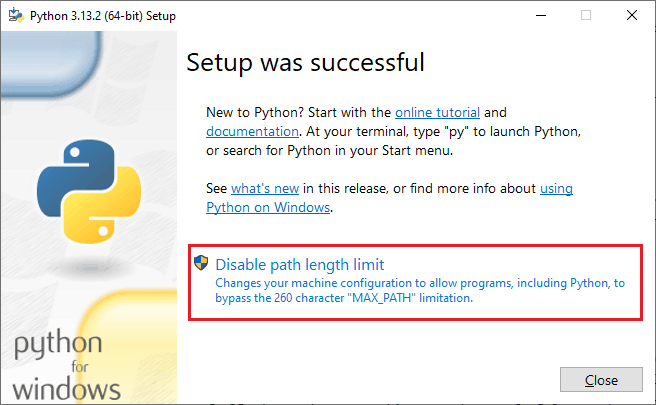
در صورتی که پس از نصب، پنجره زیر ظاهر شد، روی گزینه Disable path length limit کلیک کرده و سپس روی دکمه Close کلیک کنید.
منوی استارت را باز کنید و عبارت cmd را در آن وارد کنید. سپس در آن عبارت python را وارد کنید. اگر پایتون به درستی نصب شده باشد باید چیزی شبیه به زیر برایتان چاپ شود.

من همه ویدئو ها و پادکست های کُدباز رو توی یوتیوب و ساندکلود و پلتفرم هایی آپلود میکنم که اغلب فیلتر هستند.
اغلب آموزشها ویدئو و پادکست دارند. پس اگر میخواهید از محتوای سایت بیشترین استفاده رو ببرید نیاز به فیلتر شکن دارید.
توجه داشته باشید که برای خرید از فروشگاه بهتره فیلتر شکن رو خاموش کنید.